








Samsung SmartThings: Come la Mappa 3D e l’AI Energy Mode ti Salvano la Bolletta (Guida Completa)
Parliamoci chiaro: tirare fuori lo smartphone dalla tasca, sbloccarlo, aprire un’app, aspettare che carichi e poi premere un’icona solo per accendere la luce del salotto non è “Smart”. È stupido. Era più veloce l’interruttore a muro del 1990.
La vera domotica non è riempirsi il telefono di app che non si parlano tra loro. La vera domotica è quando la casa lavora per te, facendoti vedere esattamente quanto stai spendendo di corrente in tempo reale e offrendoti un pannello di controllo degno di un’astronave.
Ho passato le ultime settimane a spulciare i meandri di Samsung SmartThings, tra aggiornamenti firmware, moduli per il risparmio energetico e discussioni su diversi forum
di utenti che hanno murato tablet in cucina. Il risultato? Se usata bene, questa piattaforma è l’unica che giustifica la parola “Intelligente”. Ecco come trasformare la vostra casa senza perdervi in chiacchiere.
Il Problema: Case “Smart” ma Caotiche (e Bollette Care)
Il problema di base è la frammentazione. Hai le lampadine di un brand, il termostato di un altro, la lavatrice connessa e il robot aspirapolvere. Risultato? Hai 5 app diverse e nessuna idea di cosa stia succedendo davvero. E intanto, la bolletta sale.
Samsung, con l’integrazione di Matter e l’apertura del suo ecosistema, sta cercando di mettere ordine in questo manicomio digitale. L’obiettivo non è più solo “accendere le cose”, ma gestire l’energia. Non stiamo parlando di guardare un grafico a fine mese piangendo sui consumi. Stiamo parlando di automazione attiva che taglia i costi mentre tu sei seduto sul divano.
SmartThings Energy: Monitoraggio Consumi in Tempo Reale (Non è Fuffa)
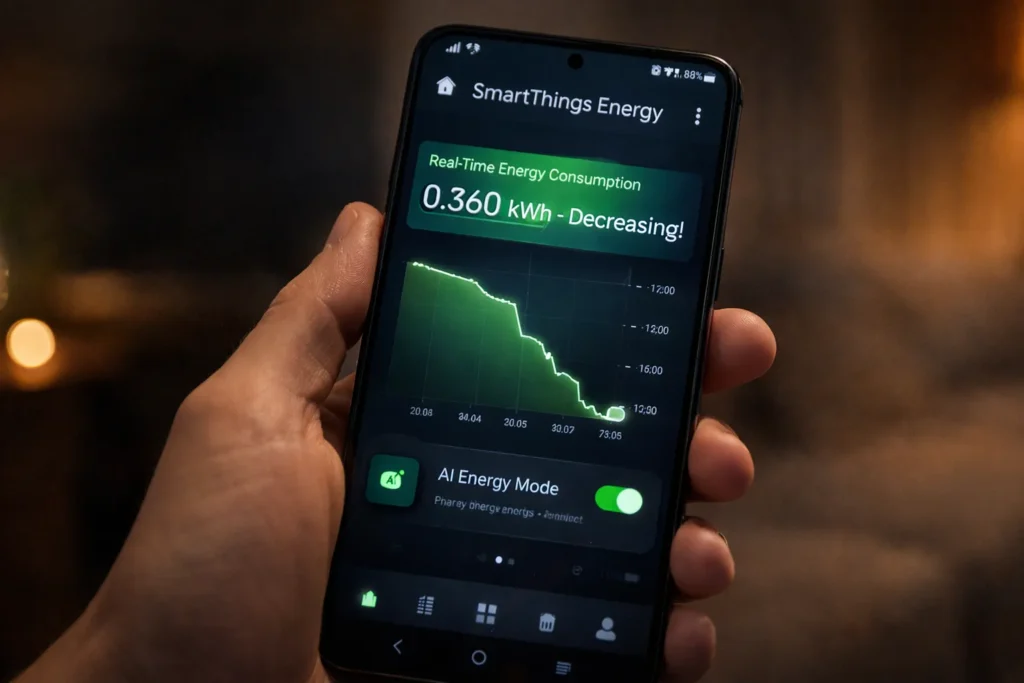
Andiamo dritti al sodo. Il marketing ci ha abituati a promesse vaghe sul “risparmio green”. Ma qui ci sono i numeri, e sono numeri che si vedono sul contatore. La funzione chiave si chiama AI Energy Mode e lavora in modo brutale sugli elettrodomestici compatibili.
Dai documenti tecnici che ho analizzato, ecco quanto si risparmia davvero attivando questa modalità:
- Lavatrici (Fino al 70%): Non è magia, è fisica. Attivando l’AI Energy Mode, la lavatrice forza l’uso della tecnologia Ecobubble con acqua fredda invece di scaldare l’acqua. Il riscaldamento dell’acqua è il 90% del consumo di un lavaggio. Se la macchina riesce a pulire a freddo grazie alle bolle, il taglio in bolletta è drastico.
- Frigoriferi (Fino al 15-20%): Qui l’AI lavora sul compressore Inverter. Impara quando apri il frigo (ad esempio, a colazione e cena) e fa girare il compressore al massimo prima che tu lo apra, per poi mantenerlo al minimo nelle ore morte. Inoltre, ottimizza i cicli di sbrinamento evitando picchi inutili.
- Climatizzatori WindFree (Fino al 20%): Riduce la frequenza del compressore quando raggiunge la temperatura target, evitando il classico “attacca-stacca” che devasta i consumi.
Il trucco per vedere TUTTA la casa (Integrazione NED/Midori)
Il limite storico di queste app era: “Vedo solo quanto consuma la lavatrice Samsung, ma non il forno di un’altra marca o le luci”. Problema risolto. SmartThings ha integrato ufficialmente i dispositivi NED (di Midori Connect). Cosa significa? Che installando un piccolo sensore nel quadro elettrico, l’app SmartThings ti mostra il consumo totale dell’appartamento in tempo reale. Se hai il fotovoltaico, vedi anche quanto stai producendo e quanto stai prelevando dalla rete. È la fine delle stime: sono dati reali.
La Rivoluzione Visiva: Creare la Mappa Interattiva (Map View)
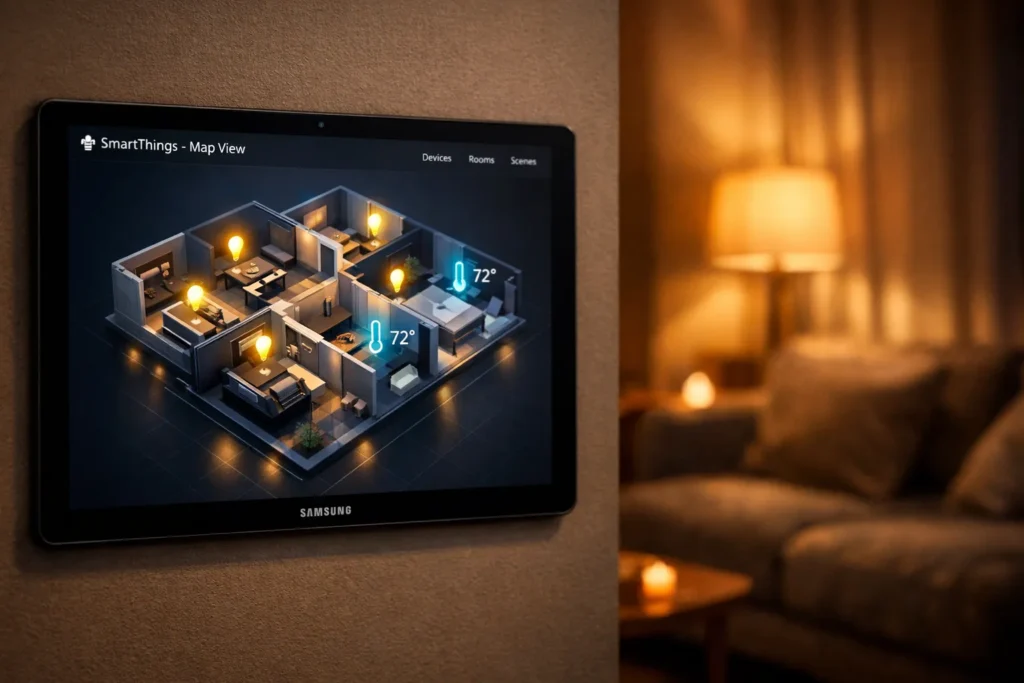
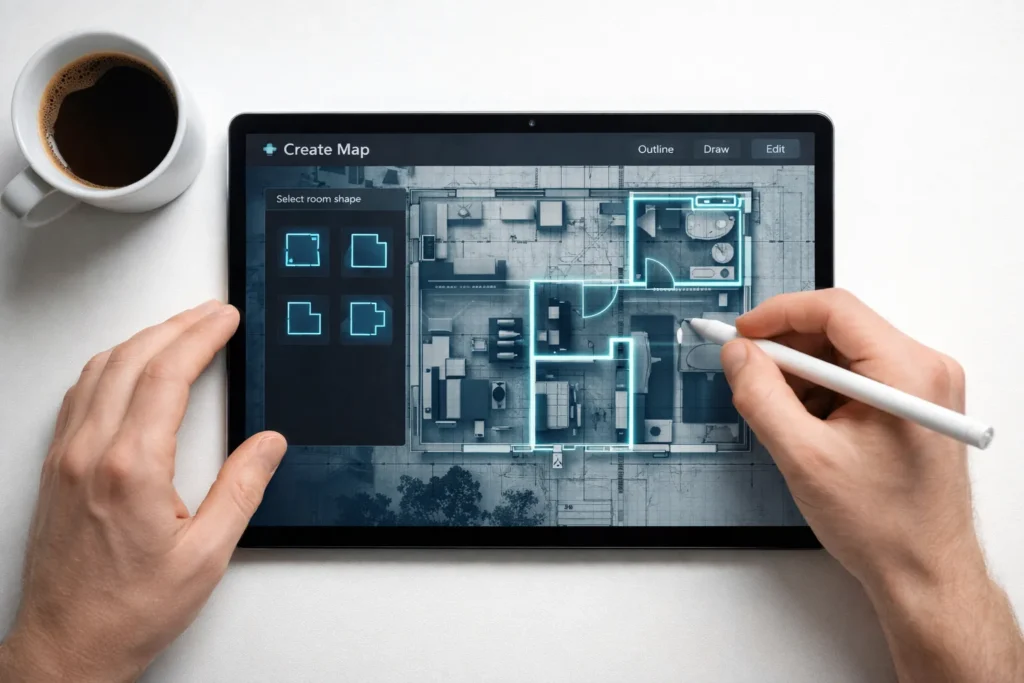
Basta scorrere liste infinite di interruttori chiamati “Luce Salotto 1”, “Presa Cucina 2”. È roba vecchia. Samsung ha lanciato la Map View 3D, ed è l’interfaccia che aspettavamo dai tempi dei film di fantascienza.
In pratica, ricrei la tua casa virtualmente nell’app. Puoi vedere la temperatura di ogni stanza, quali luci sono accese e dove sta passando il robot aspirapolvere, tutto su una piantina 3D.
Come diavolo si crea? (Non serve un architetto)
Ho testato le procedure, ecco le opzioni reali:
- Il Metodo “Ricco” (LiDAR): Se hai un robot aspirapolvere Jet Bot AI+ o un dispositivo Samsung/Apple con sensore LiDAR, puoi fargli fare un giro della casa. Lui scansiona i muri e crea automaticamente la mappa 3D precisa al millimetro.
- Il Metodo “Per Tutti” (Disegno/Foto): Non serve il robot da 1000€. Puoi caricare una foto della piantina catastale (quella del rogito, per intenderci) e l’app riconosce i muri. Oppure, puoi disegnarla a dito sullo schermo. Una volta fatta la struttura, trascini le icone dei dispositivi nelle stanze come se stessimo giocando a The Sims.
Nota tecnica: Questa mappa non vive solo sul telefono. Se hai una TV Samsung recente (dal 2024 in poi) o un frigo Family Hub, la mappa appare anche lì. Ma la vera morte sua è sul tablet a muro. E qui veniamo al punto forte.
Tutorial “Fai da Te”: Trasformare un Tablet in Dashboard a Muro
Qui entriamo nel territorio del vero “Smanettone Tech”. Avere un tablet appeso al muro che mostra sempre la Map View o i consumi energetici cambia radicalmente il modo di vivere la casa. Non devi cercare il telefono: l’informazione è lì, sempre accesa (o quasi).
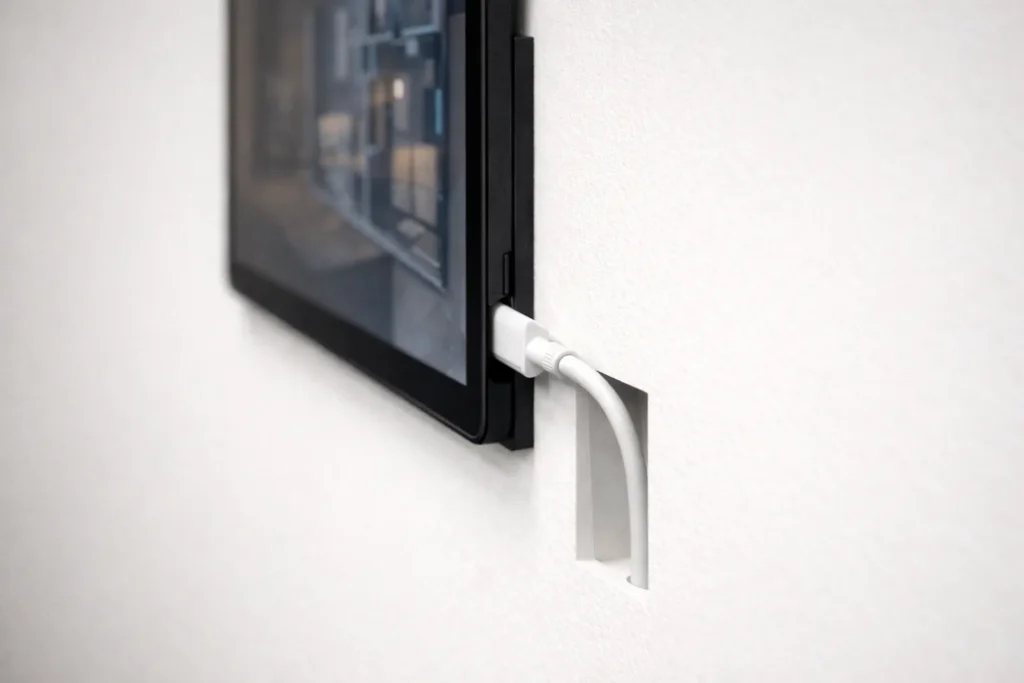
Ecco come farlo senza spendere una fortuna e senza dare fuoco alla casa.
1. L’Hardware: Cosa comprare
Non comprate un iPad Pro per attaccarlo al muro, è uno spreco.
- Best Buy: Samsung Galaxy Tab A9 (o A9+). Costa poco, è nativo Samsung quindi la Map View gira bene, ed è esteticamente pulito.
- L’alternativa Low Cost: Molti usano i Fire HD 10 di Amazon. Costano una sciocchezza, ma vi avviso: dovete installare il Fire Toolbox per togliere la pubblicità e mettere il Play Store. Se non avete voglia di hackerare, andate sul Samsung.
- Attenzione alla RAM: Dalle discussioni su Reddit emerge un dettaglio critico. Per gestire la Map View 3D fluida, i vecchi tablet con 3GB o 4GB di RAM (come il vecchio Tab S6 Lite) faticano. Meglio puntare su modelli recenti o con almeno 6GB di RAM se volete la mappa complessa. Per i pulsanti 2D, invece, va bene qualsiasi cosa.
- [RAM 8GB]: Essenziale per far girare la Map View 3D senza lag (i modelli da 4GB faticano).
- [Display 11″ 90Hz]: Dimensione ideale per la dashboard a muro, refresh rate fluido.
- [Ecosistema Nativo]: Si integra istantaneamente con SmartThings senza configurazioni complesse.
- [Multitasking]: Supporta lo split-screen per vedere telecamere e consumi contemporaneamente.
2. Il Montaggio (Estetica vs Cavi)
Il nemico è il cavo bianco penzolante. Orribile.
- Livello Pro (Incasso): La soluzione elegante è usare una scatola di derivazione (tipo 503) dietro il tablet con dentro un alimentatore USB piatto o, ancora meglio, usare il PoE (Power over Ethernet). Portate un cavo ethernet nel muro, usate un adattatore PoE-to-USB-C e avete alimentazione e dati stabili senza Wi-Fi che salta.
- Cornici: Su Etsy o siti di stampa 3D trovate cornici fatte su misura (“Wall Mount”) che nascondono il connettore di ricarica a gomito (90 gradi). Il risultato finale è a filo muro, pulitissimo.
- [Niente Cavi Volanti]: Porta alimentazione e dati tramite cavo Ethernet dentro la scatola 503.
- [Power Delivery]: Fornisce 5V/2.4A stabili, sufficienti per tenere carico il tablet sempre acceso.
- [Dati Stabili]: Elimina i problemi di disconnessione Wi-Fi della dashboard domotica.
- [Sicurezza]: Evita il surriscaldamento tipico dei caricatori cinesi economici incassati nel muro.
3. Il Software: Il Segreto è “Fully Kiosk Browser”
Non potete lasciare l’app SmartThings aperta e basta: lo schermo si spegnerebbe o qualcuno chiuderebbe l’app per sbaglio. Dovete installare Fully Kiosk Browser (solo Android). È l’arma segreta.
- Lockdown: Blocca il tablet su un’unica schermata (la dashboard web di SmartThings o SharpTools). Niente notifiche, niente uscite accidentali.
- Motion Wake (Fondamentale): Usa la fotocamera frontale del tablet per rilevare il movimento. Lo schermo resta nero (risparmio e niente luce fastidiosa di notte), ma appena ti avvicini si accende da solo. Effetto “Iron Man” garantito.
4. Il Problema “Batteria Gonfia” (Spicy Pillow)
Tenere un tablet al 100% di carica 24/7/365 lo ucciderà. La batteria si gonfierà fino a spaccare lo schermo. Soluzione: Collegate il caricatore del tablet a una Presa Smart (compatibile SmartThings). Create una routine:
- SE batteria > 80% -> Spegni Presa.
- SE batteria < 20% -> Accendi Presa. Il tablet farà micro-cicli di carica e la batteria durerà anni.
Integrazione e Routine: Cosa succede quando esco di casa?
Tutto questo hardware è inutile se non create le automazioni. SmartThings eccelle nelle routine “If This Then That”. L’automazione che vi consiglio di impostare subito è la “Modalità Assente”.
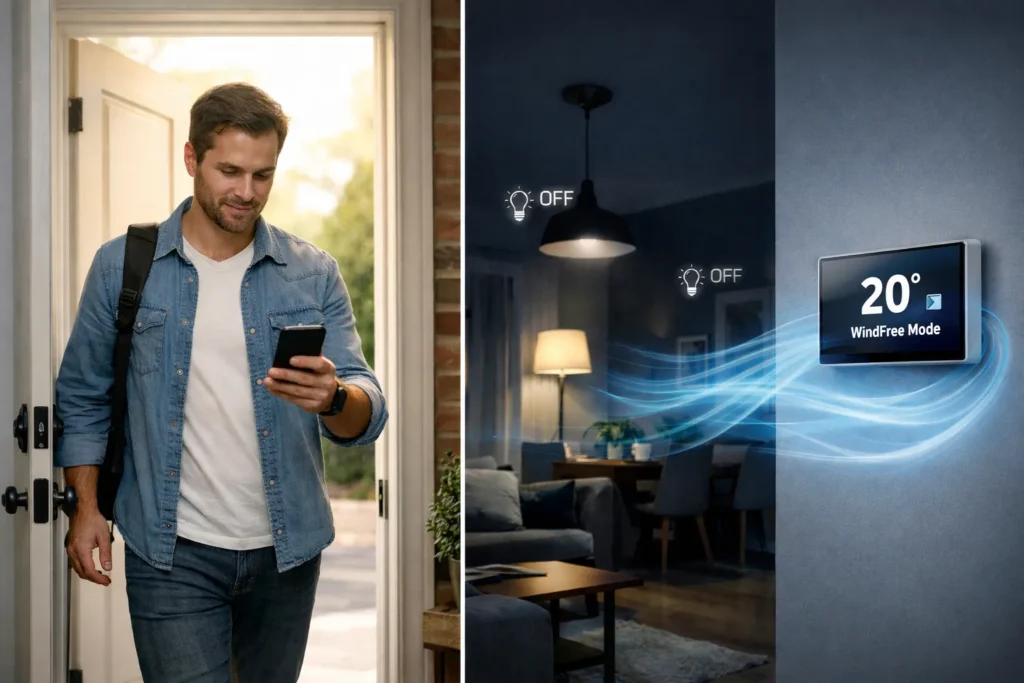
Sfruttando la geolocalizzazione del telefono di tutti i membri della famiglia:
- Quando l’ultima persona esce:
- Spegni tutte le luci (anche quelle dimenticate in bagno).
- Imposta i climatizzatori su “Eco” o spegnili.
- Attiva le telecamere interne.
- Manda un comando al Robot Aspirapolvere per iniziare la pulizia (così non ti ronza intorno quando sei a casa).
- Quando la prima persona rientra:
- Accendi luci ingresso (solo se è tramontato il sole).
- Disattiva telecamere.
Non serve dire “Alexa, sto uscendo”. La casa lo sa. E il risparmio in bolletta, sommando luci spente e clima ottimizzato, inizia a farsi sentire.
FAQ (Domande Frequenti)
Posso vedere la Mappa 3D se non ho un telefono Samsung? Sì e no. Puoi visualizzarla su app SmartThings per Android e iOS, ma per crearla automaticamente col LiDAR serve un dispositivo compatibile. Però puoi sempre disegnarla a mano da qualsiasi smartphone.
SmartThings si paga? L’app e il servizio cloud sono gratuiti. Paghi solo i dispositivi che compri. Alcuni servizi avanzati di partner terzi (come versioni premium di dashboard esterne tipo SharpTools) possono avere abbonamenti, ma l’uso base è free.
Funziona con le mie lampadine Philips Hue o prese cinesi? Se supportano Matter o hanno un’integrazione cloud (e Hue e Meross ce l’hanno), assolutamente sì. SmartThings è forse l’hub più “onnivoro” sul mercato oggi.
Il tablet a muro consuma molta corrente? Pochissima. Un tablet in standby con schermo spento consuma pochi watt. Con l’automazione che accende lo schermo solo quando passi (tramite Fully Kiosk), il consumo è trascurabile rispetto alla comodità di avere il controllo totale della casa.
Hai già provato a mappare la tua casa o combatti ancora con gli interruttori? Se hai domande sul montaggio del tablet, scrivile nei commenti: rispondo ai setup più creativi.
🎁Disperato per i regali? Non sai cosa comprare? Lascia scegliere all’Intelligenza Artificiale. Clicca qui e prova il Mentalista (Gratis)