


Problemi Configurazione Matter Google Home: 7 Soluzioni per Dispositivi che “Non Rispondono” (Guida 2025)
Avete presente quella sensazione di onnipotenza quando aprite la scatola di un gadget smart home con il logo Matter stampato sopra? Quella promessa di un futuro utopico dove tutto funziona con tutto, senza hub proprietari, senza accrocchi e senza mal di testa?
Bene, dimenticatela.
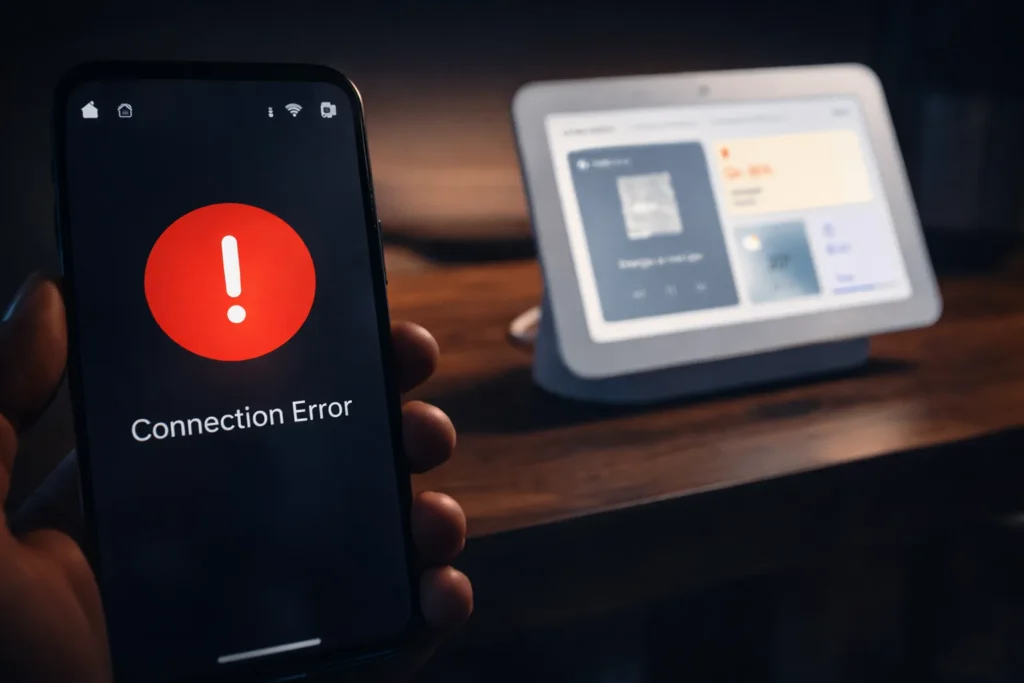
Se siete qui, è perché state fissando da dieci minuti la rotellina colorata dell’app Google Home che gira a vuoto, per poi schiantarsi contro il muro del messaggio: “Impossibile connettere il dispositivo” o “Dispositivo non raggiungibile”.
Non siete soli. Lo standard Matter, sulla carta rivoluzionario, nella pratica è ancora una giungla, specialmente se abbinato all’ecosistema Google. Spesso il problema non è la lampadina da 15 euro che avete preso su Amazon, e nemmeno voi. È una combinazione letale di router degli operatori italiani castrati, protocolli di rete incompresi e hardware Google che fa i capricci.
Ho passato le ultime settimane a debuggare reti Matter instabili. Ecco cosa sta succedendo davvero alla vostra smart home e, soprattutto, come risolverlo senza lanciare il Nest Hub dalla finestra.
Perché il tuo dispositivo Matter non si connette (La verità scomoda)
Configurazione Matter Google Home: Cosa Sapere
Togliamo subito il dente: Matter non è sempre Plug & Play. Il marketing vi ha mentito.
Il problema principale è la confusione tra il linguaggio (Matter) e il trasporto (Wi-Fi o Thread). Quando comprate un dispositivo Matter, questo può comunicare in due modi:
- Matter over Wi-Fi: Usa la vostra rete Wi-Fi domestica (es. prese smart Tapo, lampadine economiche).
- Matter over Thread: Usa una rete mesh dedicata a bassa potenza, molto più stabile e veloce (es. sensori Eve, Nanoleaf Essentials, serrature).

Qui casca l’asino: Google Home non gestisce magicamente tutto. Per far funzionare Matter serve un Controller. Per far funzionare Thread serve un Border Router. Spesso i vecchi Google Home che avete in casa (come il primo Google Home Mini “ciambella”) non sono né l’uno né l’altro, o sono solo Controller ma non Border Router. Risultato? Il setup fallisce prima ancora di iniziare.
Checklist Preliminare: Prima di buttare il dispositivo
Prima di entrare nelle configurazioni del router, verificate di non star commettendo errori banali. Se fallite uno di questi punti, nessuna guida tecnica vi salverà.
- Versione OS: Se usate Android, serve la versione 8.1 o superiore e i Google Play Services aggiornati all’ultima build (non datelo per scontato su tablet vecchi). Se siete su iPhone, serve tassativamente iOS 16.5+. Le versioni precedenti di iOS avevano un bug critico nella gestione del portachiavi iCloud per le credenziali Matter.
- Bluetooth: Deve essere attivo. Sempre. È il canale usato per l’handshake iniziale.
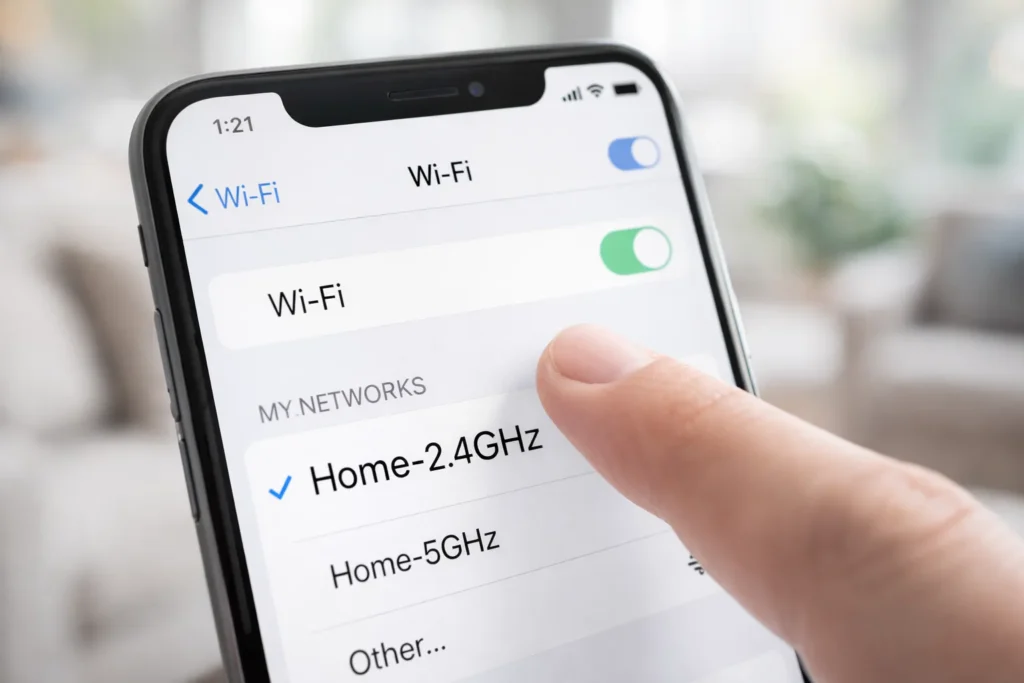
- La trappola del Wi-Fi 5GHz: Durante la configurazione, il vostro smartphone DEVE essere connesso alla banda 2.4GHz.
- Il problema: Molti router moderni (Vodafone Station, Fastweb Nexxt) unificano le bande sotto un unico nome. Se il telefono è in 5GHz e la lampadina cerca la 2.4GHz, il protocollo di discovery di Google spesso fallisce il “ponte”.
- La fix: Se potete, separate le bande nel router. Se non potete, allontanatevi fisicamente dal router finché il telefono non switcha in 2.4GHz, poi fate il pairing.
Soluzioni Avanzate: Come risolvere l’errore “Dispositivo non raggiungibile”
Se la checklist è ok e il dispositivo non ne vuole sapere, stiamo entrando nel territorio dei conflitti di rete. Qui è dove la maggior parte della gente si arrende e fa il reso. Noi no.
1. Il collo di bottiglia IPv6
Matter ama l’IPv6. I router italiani, spesso, lo odiano. Molti dispositivi Matter (specialmente quelli Thread) richiedono un indirizzo IPv6 locale per comunicare correttamente. Se il vostro router ha l’IPv6 disabilitato o mal configurato (comune su TIM Hub o vecchie Vodafone Station), il pairing andrà in timeout.
- Azione: Entrate nel pannello admin del router (solitamente
192.168.1.1) e cercate la voce IPv6. Assicuratevi che sia su “Abilitato” o “Auto”. - Nota tecnica: Verificate anche che mDNS e IGMP Snooping siano attivi. Matter usa il multicast per dire alla rete “Ehi, sono qui!”. Se il router blocca questi pacchetti per “sicurezza”, il dispositivo resterà invisibile.
2. Il ciclo del “Hard Reset” (Il codice QR bruciato)
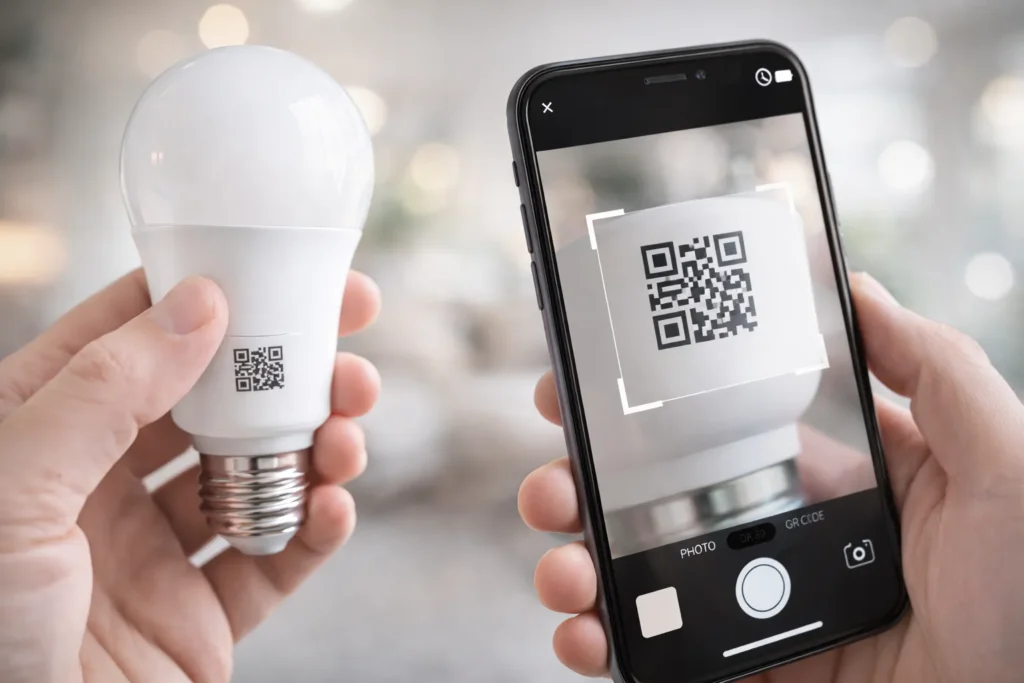
Questo è un dettaglio che i manuali omettono. Quando tentate una configurazione Matter e questa fallisce a metà (magari dopo aver scansionato il QR), quel codice di abbinamento temporaneo rimane “appeso” o bruciato nella cache del dispositivo. Riprovare a scansionare lo stesso codice vi darà l’errore “Codice già in uso” o “Impossibile connettersi”.
Dovete fare un Hard Reset fisico del dispositivo per generare un nuovo ID di pairing.
- Per le lampadine: Spegni/Accendi l’interruttore fisico 5 volte velocemente finché non lampeggiano.
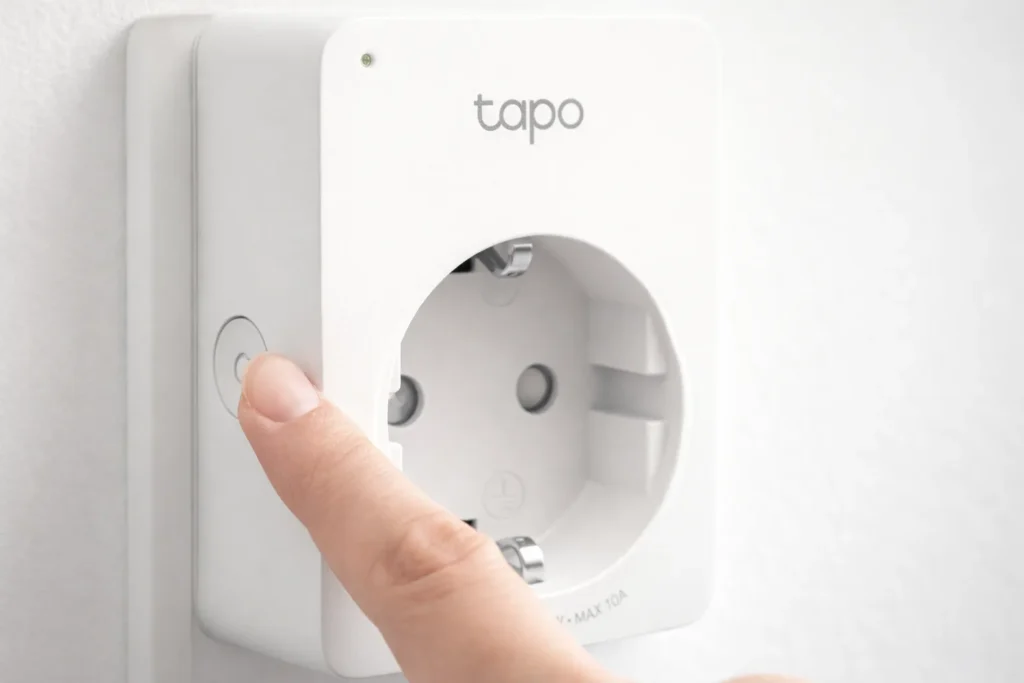
- Per le prese: Tenete premuto il tasto accensione per 10-15 secondi. Solo ora potete riprovare la scansione.
3. Conflitti Multi-Admin (iOS vs Android)
Avete configurato il dispositivo prima su Apple Casa (HomeKit) e ora volete passarlo a Google? Auguri. La funzione Multi-Admin è ancora instabile. Se il dispositivo è già su una rete (es. Thread di Apple), per passarlo a Google non dovete usare il QR code sulla scocca, ma generare un nuovo codice di abbinamento dall’app Apple Casa (Impostazioni dispositivo -> Entra in modalità di abbinamento). Usate quel codice numerico su Google Home, non il QR originale.
L’Hardware conta: Ti manca un pezzo?
Siamo onesti: se state cercando di far girare una casa smart seria usando il modem dell’operatore e un Google Home Mini del 2018, state chiedendo troppo alla tecnologia.
Se avete comprato dispositivi Matter-over-Thread (come le Nanoleaf Essentials o i sensori Eve Energy), questi NON funzioneranno mai senza un Border Router Thread. Il Wi-Fi non c’entra nulla. Vi serve un ponte.
Ecco cosa vi serve realmente per smettere di soffrire:
La soluzione “Nativa ed Economica”: Google Nest Hub 2a Gen
Se vi manca un Border Router, questa è la soluzione più logica. Il Nest Hub 2a Gen (quello con lo schermo, per capirci) funge sia da Controller Matter che da Thread Border Router. Attenzione: Il Nest Audio o il vecchio Google Home non sono Border Router. Se avete sensori Eve, vi serve lo schermo.
Vedi offerta Google Nest Hub 2 su Comet/Google Store – Spesso si trova sotto gli 80€, ed è l’investimento minimo per stabilizzare Thread.
La “Nuclear Option” per la Rete: Google Nest Wifi Pro
Se il problema è il router dell’operatore che droppa le connessioni mDNS o gestisce male i device, tagliate la testa al toro. Il Nest Wifi Pro è un sistema Mesh Wi-Fi 6E che integra nativamente il Border Router Thread. Gestisce tutto lui: priorità traffico, IPv6 e Matter. Sostituite il Wi-Fi del provider con questo e il 90% degli errori “Dispositivo offline” sparirà.
Vedi Google Nest Wifi Pro su Amazon
Stanco dei crash? L’alternativa per una Smart Home stabile
Se siete arrivati fin qui e Google Home continua a perdere i pezzi, c’è un’alternativa per gli utenti avanzati che non vogliono compromessi.
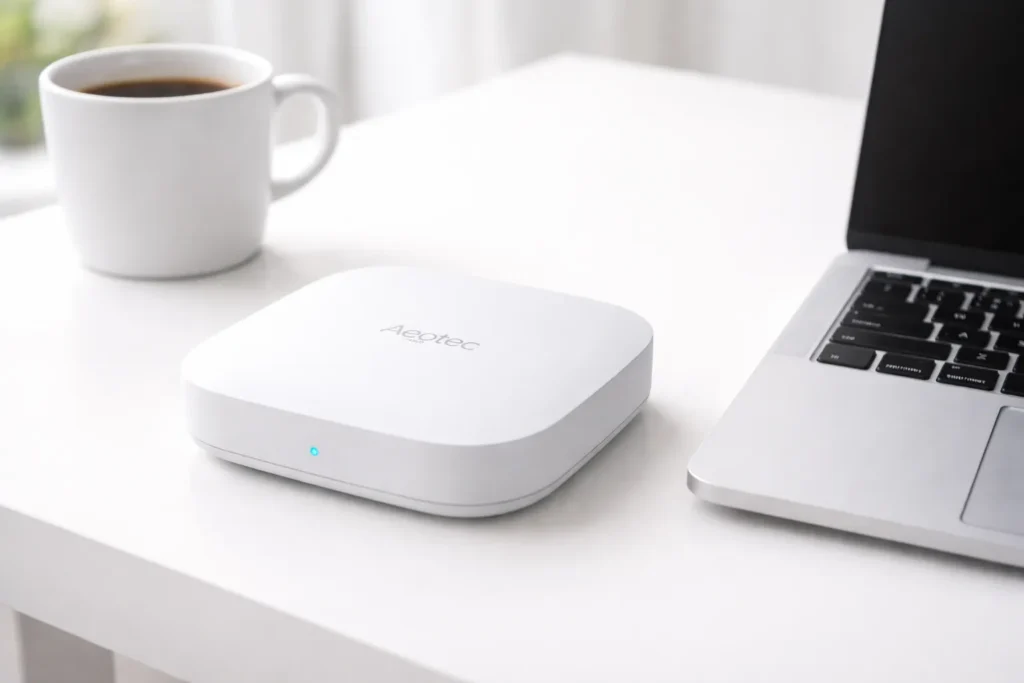
Il problema di Google Home è che è un sistema cloud-first. Se internet singhiozza, o se i server Google hanno latenza, la casa risponde in ritardo. La soluzione professionale è usare un hub “agnostico” che gestisca la rete locale e usi Google solo per i comandi vocali.
Parlo dell’Aeotec Smart Home Hub (Works as SmartThings). Questo hub gestisce Matter, Zigbee e Z-Wave localmente. È una roccia. Collegate tutto all’Aeotec, e poi collegate l’account Aeotec a Google Home.
- Vantaggio: Se Google va offline, le automazioni locali continuano a funzionare.
- Stabilità: La gestione dei driver Matter su SmartThings è attualmente superiore a quella di Google Home.
Vedi Aeotec Smart Home Hub su Amazon – Consigliato se avete più di 20 dispositivi.
FAQ – Risposte rapide per chi ha fretta
Il mio Google Nest Mini è un Border Router? No. È solo un controller Matter (e spesso limitato). Per Thread serve un Nest Hub 2a Gen, un Hub Max o un Nest Wifi.
Posso usare Matter senza nessun Hub? No. Anche se è Wi-Fi, Matter richiede un “cervello” (Controller) sempre attivo nella rete, come uno speaker Google o un’Apple TV. Non potete usare solo il telefono.
Perché l’app dice “Assicurati che il dispositivo sia acceso”? Spesso è un falso negativo. Significa che il protocollo mDNS non sta riuscendo a localizzare l’IP del dispositivo sulla rete locale. Riavviate il router, non il dispositivo.
Verdetto
Matter è il futuro, ma oggi è ancora in beta testing sulle spalle di noi utenti paganti. Se i vostri dispositivi non rispondono, smettete di resettarli a caso. Verificate il router, assicuratevi di avere un Border Router se usate Thread e, se potete, separate le bande Wi-Fi.
O fate come me: comprate un Hub dedicato e lasciate che Google faccia solo quello che sa fare meglio: rispondere alle domande sul meteo.
🎁Disperato per i regali? Non sai cosa comprare? Lascia scegliere all’Intelligenza Artificiale. Clicca qui e prova il Mentalista(Gratis)